

ノートPCスタンドを持ち歩くのが面倒で、結局いつも机へ直置きする。そんなぼくが選んだのが、PCの底面へ貼り付ける Bluelounge Kickflip でした。
ぼくは2020年頃から、同じKickflipを歴代のMacBook Air約3台で使い回しています。2026年10月現在で約6年。PCは変わってもスタンドはそのままで、今も使っています。
ぼくが使っている一つについては、これまで壊れたことがありません。長年使うと汚れは目立ちますが、拭けばよく、さほど困っていることもない。買い替えずに使えているので、コスパのよい道具だと感じています。
この記事では、約6年の使用経験と、メーカーが案内している仕様を分けて紹介します。
広告:この記事にはアフィリエイトリンクが含まれます。リンク経由で購入されると、当サイトが紹介料を受け取る場合があります。
先に結論:持ち運ぶ手間を減らしたい人向け
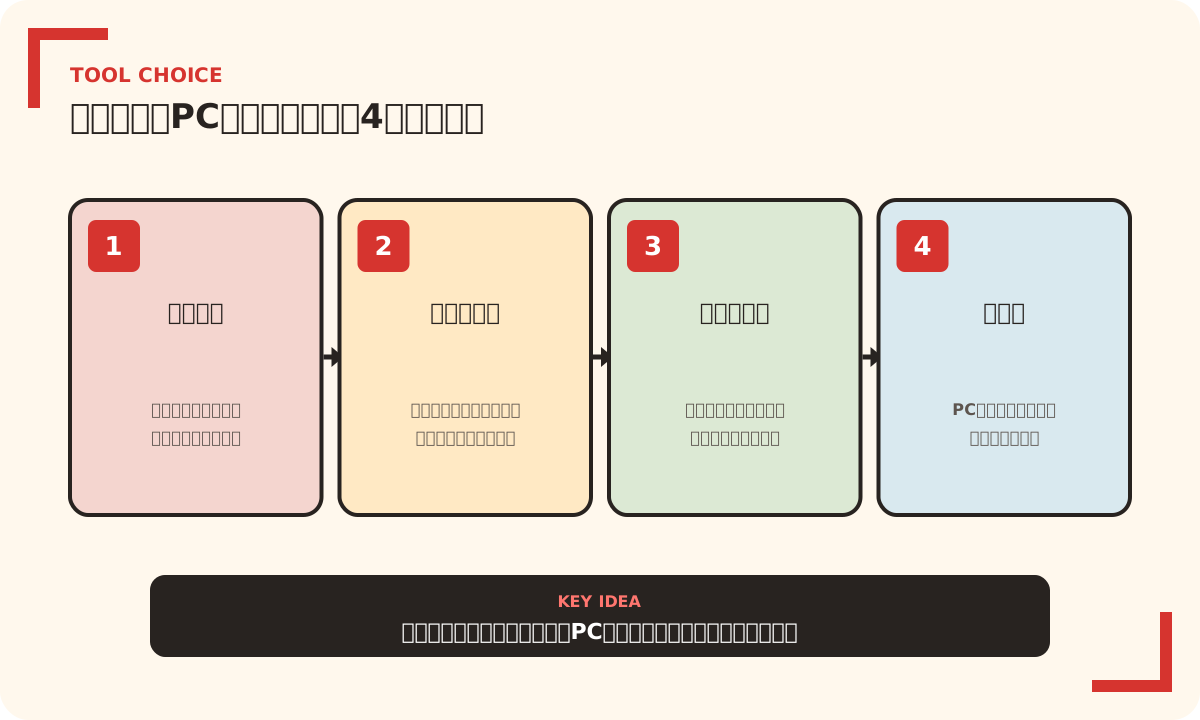
Kickflipが合いやすいのは、次のような人です。
- ノートPC本体にスタンドを付けたまま持ち歩きたい
- 高さを大きく上げるより、軽い傾斜がほしい
- 角度を毎回調整しなくても困らない
- 底面へ粘着面を付けることに抵抗がない
反対に、画面を目線の高さ近くまで上げたい人、角度を細かく変えたい人、複数のPCで一つのスタンドを共有したい人には、置き型のスタンドが合う可能性があります。
Kickflipだけで作業姿勢の問題がすべて解決するわけでもありません。厚生労働省の在宅テレワークの作業環境資料では、机、椅子、ディスプレイ、キーボード、マウスを適切に配置し、無理のない姿勢で作業することが示されています。
Kickflipは、PC底面へ貼る折りたたみ式スタンド
Kickflipは、ノートPCの底面へ貼り付け、使うときにフリップ部分を開くスタンドです。別の部品を組み立てる必要がなく、閉じればPCと一緒に持ち運べます。
メーカーの公式製品ページでは、粘着面でPCへ固定し、取り外した後に残留物を残しにくいこと、汚れた場合は石けんと水で洗えることが案内されています。
ただし、販売されている対応サイズは時期や地域で変わります。2026年9月15日に公式ページで確認できた選択肢は14インチ・16インチMacBook Pro向けでした。Amazonなどに残っている13インチ向け商品や並行輸入品は、現行の公式ページと仕様が一致しない場合があります。
ぼくの使用環境と、約6年使った結果
| 確認すること | ぼくの場合 |
|---|---|
| 使い始めた時期 | 2020年頃 |
| 使用期間 | 2026年10月時点で約6年 |
| 使用PC | 歴代のMacBook Air約3台。同じKickflipを使い回し |
| 主な作業場所 | 自宅 |
| 現在の使用状況 | 今も使用中 |
| 故障 | これまでなし |
| 気になる点 | 長年使うと汚れが目立つ。拭いて対応 |
使用開始時期とPCの台数は記憶に基づく目安です。MacBook Airの正確なモデル・サイズやKickflipの型番は、このレビューでは特定していません。すべての現行機種への対応や、製品全体の耐久年数を保証するものではありません。
PCを替えても、同じスタンドを使い続けられた
ぼくの場合は、MacBook Airを買い替えるたびに同じKickflipを付け替えてきました。約3台を通して使えたので、PCごとにスタンドを買い直す費用がかからなかった点は助かっています。
ただし、購入価格の記録がないため、年間いくらという計算はしていません。「約6年、買い直さずに使えている」というぼく自身の経験から、コスパがよいと感じています。
長く使うと汚れるけれど、故障には困っていない
長年使っていると汚れが目立ちます。ただ、ぼくは拭いて対応しており、それで大きく困ってはいません。2026年10月現在、壊れたこともなく、使い続けています。
実物写真は手元にないため、この記事では使用状況を文章で紹介しています。アイキャッチの写真は素材写真で、ぼくが使っているKickflipの実物写真ではありません。
使い続けて感じた3つのメリット
ここからは、ぼくがMacBookで使った感想です。効果を測定した試験結果ではなく、個人の使用感として読んでください。
1. スタンドを持っていくか考えなくてよくなった
置き型スタンドは高さを調整しやすい一方、移動するときに別の荷物になります。KickflipはPCに付いたままなので、「今日はスタンドを持っていくか」を考えなくて済みました。
ぼくの作業場所は基本的に家です。それでも、PCにくっついているので、場所を変えるときにも別のスタンドを準備しなくて済みます。自宅中心でも、持ち物を増やさず使える点は便利です。
2. 開閉だけで、いつも同じ傾斜にできた
使うときはフリップを開き、使わないときは閉じるだけです。調整機能がないことは弱点でもありますが、毎回設定を変えずに済む点は気楽でした。
ぼくの場合、机への直置きよりキーボード面に傾斜がつき、使いやすく感じました。ただし、手首や肩への感じ方は、机と椅子の高さ、体格、入力方法によって変わります。
3. 外付けの大きなスタンドより場所を取らなかった
閉じた状態では、底面に薄いパーツが付く形です。机の上へ別のスタンドを置く必要がなく、作業場所を移るときもまとめやすい点が便利でした。
ただし、PCケースへ入るか、底面の排気やゴム足へ干渉しないかは機種ごとに確認が必要です。
購入前に知っておきたい4つの注意点
1. 高さと角度を調整できない
Kickflipの傾斜は基本的に一段です。机や椅子の高さが合っていない場合、傾斜だけでは調整しきれません。
画面を高く上げたい場合は、置き型スタンドと外付けキーボード・マウスを組み合わせる方法もあります。どちらがよいかは、持ち運びやすさと調整幅のどちらを優先するかで決めます。
2. 貼り付ける位置と底面の状態を確認する必要がある
取り付ける前に、PC底面の排気口、ゴム足、ネジ、製品ラベルをふさがないか確認します。メーカーが対応を明示していない機種へ使う場合は、PC側の保証条件も確認してください。
粘着面を付けたくない場合や、会社から貸与されたPCへ勝手に取り付けられない場合は、置き型スタンドの方が扱いやすいです。
3. 買い替え時の使い回しと、頻繁な付け替えは分けて考える
公式ページでは取り外しや洗浄について案内されていますが、頻繁に複数端末を行き来する用途には手間がかかります。
ぼくは買い替え時に付け替え、MacBook Air約3台で同じものを使えました。ただし、複数台へ日常的に何度も付け替える使い方は検証していません。
「買い替え後のPCで再利用すること」と「毎日複数台で共有すること」は別です。後者を重視するなら、置き型スタンドの載せ替えやすさと比較すると判断しやすくなります。
4. 商品名が同じでも対応サイズを確認する
Kickflipには複数のサイズがあり、販売時期によって商品ページの表記も異なります。「Kickflipだから合う」と判断せず、使うPCの正確なモデル名、画面サイズ、底面寸法を確認します。
販売ページの写真やタイトルだけでなく、型番、対応機種、返品条件まで読むことをおすすめします。
置き型スタンドと迷ったときの比較
| 比較すること | Kickflipのような貼り付け型 | 置き型スタンド |
|---|---|---|
| 持ち運び | PCと一体にできる | 別に持ち運ぶ必要がある |
| 高さ・角度 | 調整幅が小さい | 製品によって細かく調整できる |
| 複数端末 | 共有しにくい | 載せ替えやすい |
| 取り付け | PC底面へ貼る | 基本的に貼り付け不要 |
| 外付け機器 | 内蔵キーボードを使いやすい | 高く上げる場合は外付け入力機器が便利 |
家で同じ机を使うなら、調整幅の大きい置き型が合うことがあります。外へ持ち歩き、準備を減らしたいなら貼り付け型が候補になります。
購入前チェックリスト
- PCの正確なモデル名と画面サイズを確認する
- 底面の排気口・ゴム足・ネジの位置を見る
- PCケースへ入る厚みか確認する
- 一段の傾斜で足りるか考える
- 貸与PCなら取り付けてよいか確認する
- 販売元、返品条件、保証を読む
AmazonでKickflipを確認する(広告・対応サイズ要確認)
小さな道具でも、作業環境全体で判断する
Kickflipは、ぼくにとって「持ち運ぶ物を増やさず、軽い傾斜をつける」ための道具でした。調整幅は限られますが、準備の手間が少ないから使い続けられました。
一方で、首や肩のつらさを特定の商品だけで解決できるとは言えません。まず机と椅子の高さ、画面との距離、休止の取り方を確認し、その中でスタンドが必要かを考えます。
椅子を含めた確認方法は在宅勤務の椅子の選び方、作業中の区切り方は在宅勤務で集中できないときの5つの習慣で整理しています。
※製品仕様と販売状況は2026年9月15日に確認しました。最新情報はメーカーと販売店の商品ページをご確認ください。